在technet上找到了如下一個示例:
"setup.exe" /s /v/qn"SWICACHESIZE=\"10240\" SWIPUBSVRDISPLAY=\"Production System\" SWIPUBSVRTYPE=\"HTTP \" SWIPUBSVRHOST=\"PRODSYS\" SWIPUBSVRPORT=\"80\" SWIPUBSVRPATH=\"/AppVirt/appsntype.xml\" SWIPUBSVRREFRESH=\"on\" SWISKIPDATASETTINGS=\"false\" SWIGLOBALDATA=\"D:\AppVirt\Global\" SWIUSERDATA=\"^%HomeDrive^%\Windows\Application Virtualization Client\" SWIFSDRIVE=\"Q\""
但是對於公司目前的環境,其中很多參數值不對或者一些參數用不到,於是幾經測試,終於找到了適合公司環境的靜默安裝參數,執行該cmd命令或者在sccm中使用該命令能夠正確的靜默安裝app-v用戶端並完成配置。命令如下:
"SETUP.EXE" /s /v/qn"SWICACHESIZE=\"1024\" SWIPUBSVRDISPLAY=\"app-v\" SWIPUBSVRTYPE=\"RTSP\" SWIPUBSVRHOST=\"10.68.48.8\" SWIPUBSVRPORT=\"554\" SWIPUBSVRREFRESH=\"on\" SWIFSDRIVE=\"Q\""
介紹一下上面我用到的命令中幾個重要參數的含義:
SWICACHESIZE——緩存大小,指定用戶端緩存的大小 (MB)。預設大小為 4096 MB,最大大小為 1,048,576 MB (1 TB)。系統將在安裝時檢查可用空間,但不會保留空間
SWIPUBSVRDISPLAY——顯示名稱,指定發佈伺服器的顯示名稱,在使用 SWIPUBSVRHOST 時需要
SWIPUBSVRTYPE——HTTP|RTSP,指定發佈伺服器類型
SWIPUBSVRHOST——IP 位址|主機名稱,指定 Application Virtualization Server 的 IP 位址或伺服器主機名稱(解析為伺服器的 IP 位址)
SWIPUBSVRPORT——埠號,標準 HTTP 伺服器—預設值 = 80,增強的安全性 HTTP 伺服器—預設值 = 443,Application Virtualization Server—預設值 = 554,增強的安全性 Application Virtualization Server—預設值 = 322
SWIPUBSVRREFRESH——指定在使用者登錄用戶端時用戶端是否會自動查詢發佈伺服器中的檔案類型關聯和應用程式(預設值 = ON)
SWIFSDRIVE——首選的磁碟機代號,與為虛擬驅動器選擇的磁碟機代號對應
2010年6月8日星期二

2010年6月1日星期二
AppV 4.6把Office 2010 虛擬化 - 客戶端電腦
1. 安裝AppV 4.6 Client
2. 下載Office 2010 Development Kit for AppV 並解壓.
3. 執行msiexec/i OffVirt.msi PROPLUS=1
4. 執行以下指令
msiexec/i 路徑 OffVirt.msi\OffVirt.msi ADDDEFAULT = Click2runOneNoteProxy、 Click2runOutlookProxies、 Click2runWDSProxy、 Click2runOWSSuppProxies PACKAGEGUID = {SFT package GUID} PACKAGEVERSION = versions found in OSD files for proxies, Outlook, and OneNote OUTLOOKNAME = app name for Outlook from OSD ONENOTENAME = app name for OneNote from OSD MAPISERVER = MAPI proxy app name VIRTUALSEARCHHOST = Search proxy app name MLCFG32CPL = app name for virtual mail configuration OWSSUPPServer = app name for SharePoint proxy
For example:
msiexec /i c:\OffVirt.msi ADDDEFAULT=Click2runOneNoteProxy,Click2runOutlookProxies,Click2runWDSProxy,Click2runOWSSuppProxies PACKAGEGUID={5971AF75-7831-4AE9-906F-0F30C7DD0CA5} PACKAGEVERSION=14.0.4763.1000 OUTLOOKNAME=”Microsoft Outlook 2010” ONENOTENAME=”Microsoft OneNote 2010” MAPISERVER=”Microsoft Virtual Office Simple Mapi Proxy Server” VIRTUALSEARCHHOST=”Search MAPI Protocol Handler Host” MLCFG32CPL=”Windows Control Panel” OWSSUPPServer=”Microsoft SharePoint Client Support Manager”
GUID 可以打開任何OSD找到

5. 在Control Panel 拎到Mail Panel, 設定Outlook Profile, 打開Outlook 並成功Send Mail.


2. 下載Office 2010 Development Kit for AppV 並解壓.
3. 執行msiexec/i OffVirt.msi PROPLUS=1
4. 執行以下指令
msiexec/i 路徑 OffVirt.msi\OffVirt.msi ADDDEFAULT = Click2runOneNoteProxy、 Click2runOutlookProxies、 Click2runWDSProxy、 Click2runOWSSuppProxies PACKAGEGUID = {SFT package GUID} PACKAGEVERSION = versions found in OSD files for proxies, Outlook, and OneNote OUTLOOKNAME = app name for Outlook from OSD ONENOTENAME = app name for OneNote from OSD MAPISERVER = MAPI proxy app name VIRTUALSEARCHHOST = Search proxy app name MLCFG32CPL = app name for virtual mail configuration OWSSUPPServer = app name for SharePoint proxy
For example:
msiexec /i c:\OffVirt.msi ADDDEFAULT=Click2runOneNoteProxy,Click2runOutlookProxies,Click2runWDSProxy,Click2runOWSSuppProxies PACKAGEGUID={5971AF75-7831-4AE9-906F-0F30C7DD0CA5} PACKAGEVERSION=14.0.4763.1000 OUTLOOKNAME=”Microsoft Outlook 2010” ONENOTENAME=”Microsoft OneNote 2010” MAPISERVER=”Microsoft Virtual Office Simple Mapi Proxy Server” VIRTUALSEARCHHOST=”Search MAPI Protocol Handler Host” MLCFG32CPL=”Windows Control Panel” OWSSUPPServer=”Microsoft SharePoint Client Support Manager”
GUID 可以打開任何OSD找到

5. 在Control Panel 拎到Mail Panel, 設定Outlook Profile, 打開Outlook 並成功Send Mail.


AppV 4.6把Office 2010 虛擬化 - 封裝篇
1. 在Q: 建立資料夾叫"OFF2010.V01"
2. 打開AppV 4.6 Sequencer
3. 按Create Package
4. 輸入Package Name: Microsoft Office 2010, 再按Next
5. 選擇Q:\OFF2010.V01
6. 按Begin Monitoring
7. 當顯示"Install the Application, and click Stop Monitoring" 時候, 執行office 2010 Setup 檔案.
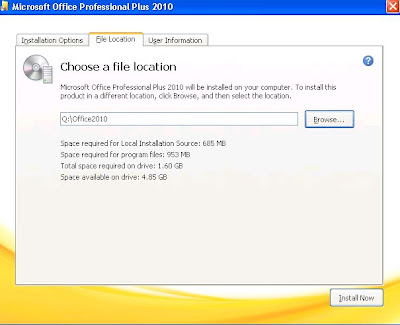
8. 到"Choose the installation that you want" 選擇"Customize", 如果您想安裝該功能,請確定您選"Install to hard drive "
9. 按一下"File Locations" 並變更路徑到Q:\OFF2010.VO1
10. 等待安裝完成後, 打開CMD, 執行以下Registry
reg add "HKLM\SOFTWARE\Microsoft\Windows\Windows Search\Preferences" /v "{4154494E-BFF9-01B8-00AA-0037D96E0000}" /t REG_DWORD /d "1" /f
reg add "HKLM\SOFTWARE\Microsoft\Windows\Windows Search\Preferences" /v "{C0A19454-7F29-1B10-A587-08002B2A2517}" /t REG_DWORD /d "1" /f
reg add "HKLM\SOFTWARE\Microsoft\Windows\Windows Search\Preferences" /v "{70fab278-f7af-cd11-9bc8-00aa002fc45a}" /t REG_DWORD /d "1" /f
reg add "HKLM\SOFTWARE\Microsoft\Windows\Windows Search\Preferences" /v "{c34f5c97-eb05-bb4b-b199-2a7570ec7cf9}" /t REG_DWORD /d "1" /f
reg add "HKLM\SOFTWARE\Microsoft\Windows\Windows Search\Preferences" /v "{0077B49E-E474-CE11-8C5E-00AA004254E2}" /t REG_DWORD /d "1" /f
reg add "HKCR\CLSID\{9203C2CB-1DC1-482d-967E-597AFF270F0D}\TreatAs"
reg delete "HKCR\CLSID\{9203C2CB-1DC1-482d-967E-597AFF270F0D}\TreatAs" /va /f
reg add "HKCR\CLSID\{BDEADEF5-C265-11D0-BCED-00A0C90AB50F}\TreatAs"
reg delete "HKCR\CLSID\{BDEADEF5-C265-11D0-BCED-00A0C90AB50F}\TreatAs" /va /f
reg add "HKCR\CLSID\{3FD37ABB-F90A-4DE5-AA38-179629E64C2F}\InprocServer32" /t REG_SZ /d "Q:\OFF2010.V01\VFS\CSIDL_PROGRAM_FILES\Microsoft Office\Office14\OWSSUPP.DLL" /f
reg add "HKCR\CLSID\{62B4D041-4667-40B6-BB50-4BC0A5043A73}\InprocServer32" /t REG_SZ /d "Q:\OFF2010.V01\VFS\CSIDL_PROGRAM_FILES\Microsoft Office\Office14\OWSSUPP.DLL" /f
reg add "HKCR\CLSID\{9203C2CB-1DC1-482D-967E-597AFF270F0D}\InprocServer32" /t REG_SZ /d "Q:\OFF2010.V01\VFS\CSIDL_PROGRAM_FILES\Microsoft Office\Office14\OWSSUPP.DLL" /f
reg add "HKCR\CLSID\{BDEADEF5-C265-11D0-BCED-00A0C90AB50F}\InprocServer32" /t REG_SZ /d "Q:\OFF2010.V01\VFS\CSIDL_PROGRAM_FILES\Microsoft Office\Office14\OWSSUPP.DLL" /f
要留意如果安裝路徑有變, 請更改"Q:\OFF2010.V01"為正確路徑
11. 瀏覽至虛擬應用程式的實際路徑"Q:\OFF2010.V01" 打開軟件, 如: WINWORD.EXE, EXCEL.EXE ... 建議每套軟件都打開三次以上, 確保軟件正常打開.
12. 按一下"Stop Monitoring"
13. 新增新的 Proxy 應用程式 Proxy 的支援
Application (OSD) files to add:
Instant Search (Virtual Search Host)
Application Path: %commonprogramfiles%\microsoft shared\virtualization handler\VirtualSearchHost.exe
Name: Specify a name. The default name is "Search MAPI Protocol Handler Host."
Virtual SharePoint Proxy
Application Path: %commonprogramfiles%\microsoft shared\virtualization handler\VirtualOWSSuppManager.exe
Name: Specify a name. The default name is "Microsoft SharePoint Client Support Manager."
Simple MAPI
Application Path: %commonprogramfiles%\microsoft shared\virtualization handler\MapiServer.exe
Name: Specify a name. The default name is "Microsoft Virtual Office Simple Mapi Proxy Server."
Virtual Mail Control Panel Item
Application Path: %windir%\system32\Control.exe %SFT_MNT%\OFF2010.V01\Office14\mlcfg32.cpl
Name: Specify a name. The default name is "Windows Control Panel."
Office Document Cache
Application Path: Q:\short path\Office14\MSOSync.exe
Name: Specify a name. The default name is "Microsoft Office Document Cache."
14. 展開Application,在Microsoft Office Document Cache中, 選取Shortcut,編輯快顯位置是 Start Menu\Programs\Startup
15. Office 安裝檔案 Setup.exe 上, 按一下滑鼠右鍵,然後選取 [內容], 按一下 [版本] 索引標籤。
變更以符合該版本的所有 OSD 檔案的版本。
例如:
如果版本的 Setup.exe 14.0.4763.1000 確定所有的 Proxy 應用程式 OSDs 和所有的 Office OSDs 的版本數目設定為 14.0.4763.1000。
16. 在Launch Applications, 選取並啟動所有您想要的應用程式產生每個應用程式在主要功能
*不建議您先啟動自訂設定值更能保留的 OneNote、 Outlook 或 SharePoint*
17. 確認下列的虛擬登錄機碼設為Merge with Local
MACHINE\Software\Microsoft\Office\14.0
18. 針對每個 OSD, 新增TRUE 在Element
SOFTPKG -> IMPLEMENTATION -> VIRTUALENV -> POLICIES -> LOCAL_INTERACTION_ALLOWED
19. 在Deployment 頁, 填上Application Server HostName, Path 輸入\OFF2010.V01
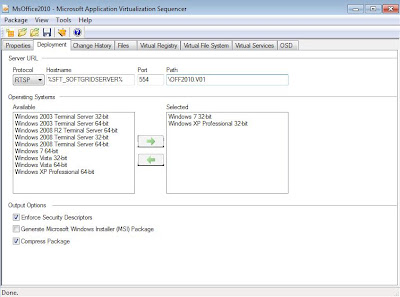
20.儲存Package 到Q:\OFF2010.V01

2. 打開AppV 4.6 Sequencer
3. 按Create Package
4. 輸入Package Name: Microsoft Office 2010, 再按Next
5. 選擇Q:\OFF2010.V01
6. 按Begin Monitoring
7. 當顯示"Install the Application, and click Stop Monitoring" 時候, 執行office 2010 Setup 檔案.
8. 到"Choose the installation that you want" 選擇"Customize", 如果您想安裝該功能,請確定您選"Install to hard drive "
9. 按一下"File Locations" 並變更路徑到Q:\OFF2010.VO1
10. 等待安裝完成後, 打開CMD, 執行以下Registry
reg add "HKLM\SOFTWARE\Microsoft\Windows\Windows Search\Preferences" /v "{4154494E-BFF9-01B8-00AA-0037D96E0000}" /t REG_DWORD /d "1" /f
reg add "HKLM\SOFTWARE\Microsoft\Windows\Windows Search\Preferences" /v "{C0A19454-7F29-1B10-A587-08002B2A2517}" /t REG_DWORD /d "1" /f
reg add "HKLM\SOFTWARE\Microsoft\Windows\Windows Search\Preferences" /v "{70fab278-f7af-cd11-9bc8-00aa002fc45a}" /t REG_DWORD /d "1" /f
reg add "HKLM\SOFTWARE\Microsoft\Windows\Windows Search\Preferences" /v "{c34f5c97-eb05-bb4b-b199-2a7570ec7cf9}" /t REG_DWORD /d "1" /f
reg add "HKLM\SOFTWARE\Microsoft\Windows\Windows Search\Preferences" /v "{0077B49E-E474-CE11-8C5E-00AA004254E2}" /t REG_DWORD /d "1" /f
reg add "HKCR\CLSID\{9203C2CB-1DC1-482d-967E-597AFF270F0D}\TreatAs"
reg delete "HKCR\CLSID\{9203C2CB-1DC1-482d-967E-597AFF270F0D}\TreatAs" /va /f
reg add "HKCR\CLSID\{BDEADEF5-C265-11D0-BCED-00A0C90AB50F}\TreatAs"
reg delete "HKCR\CLSID\{BDEADEF5-C265-11D0-BCED-00A0C90AB50F}\TreatAs" /va /f
reg add "HKCR\CLSID\{3FD37ABB-F90A-4DE5-AA38-179629E64C2F}\InprocServer32" /t REG_SZ /d "Q:\OFF2010.V01\VFS\CSIDL_PROGRAM_FILES\Microsoft Office\Office14\OWSSUPP.DLL" /f
reg add "HKCR\CLSID\{62B4D041-4667-40B6-BB50-4BC0A5043A73}\InprocServer32" /t REG_SZ /d "Q:\OFF2010.V01\VFS\CSIDL_PROGRAM_FILES\Microsoft Office\Office14\OWSSUPP.DLL" /f
reg add "HKCR\CLSID\{9203C2CB-1DC1-482D-967E-597AFF270F0D}\InprocServer32" /t REG_SZ /d "Q:\OFF2010.V01\VFS\CSIDL_PROGRAM_FILES\Microsoft Office\Office14\OWSSUPP.DLL" /f
reg add "HKCR\CLSID\{BDEADEF5-C265-11D0-BCED-00A0C90AB50F}\InprocServer32" /t REG_SZ /d "Q:\OFF2010.V01\VFS\CSIDL_PROGRAM_FILES\Microsoft Office\Office14\OWSSUPP.DLL" /f
要留意如果安裝路徑有變, 請更改"Q:\OFF2010.V01"為正確路徑
11. 瀏覽至虛擬應用程式的實際路徑"Q:\OFF2010.V01" 打開軟件, 如: WINWORD.EXE, EXCEL.EXE ... 建議每套軟件都打開三次以上, 確保軟件正常打開.
12. 按一下"Stop Monitoring"

13. 新增新的 Proxy 應用程式 Proxy 的支援
Application (OSD) files to add:
Instant Search (Virtual Search Host)
Application Path: %commonprogramfiles%\microsoft shared\virtualization handler\VirtualSearchHost.exe
Name: Specify a name. The default name is "Search MAPI Protocol Handler Host."
Virtual SharePoint Proxy
Application Path: %commonprogramfiles%\microsoft shared\virtualization handler\VirtualOWSSuppManager.exe
Name: Specify a name. The default name is "Microsoft SharePoint Client Support Manager."
Simple MAPI
Application Path: %commonprogramfiles%\microsoft shared\virtualization handler\MapiServer.exe
Name: Specify a name. The default name is "Microsoft Virtual Office Simple Mapi Proxy Server."
Virtual Mail Control Panel Item
Application Path: %windir%\system32\Control.exe %SFT_MNT%\OFF2010.V01\Office14\mlcfg32.cpl
Name: Specify a name. The default name is "Windows Control Panel."
Office Document Cache
Application Path: Q:\short path\Office14\MSOSync.exe
Name: Specify a name. The default name is "Microsoft Office Document Cache."
14. 展開Application,在Microsoft Office Document Cache中, 選取Shortcut,編輯快顯位置是 Start Menu\Programs\Startup
15. Office 安裝檔案 Setup.exe 上, 按一下滑鼠右鍵,然後選取 [內容], 按一下 [版本] 索引標籤。
變更以符合該版本的所有 OSD 檔案的版本。
例如:
如果版本的 Setup.exe 14.0.4763.1000 確定所有的 Proxy 應用程式 OSDs 和所有的 Office OSDs 的版本數目設定為 14.0.4763.1000。
16. 在Launch Applications, 選取並啟動所有您想要的應用程式產生每個應用程式在主要功能
*不建議您先啟動自訂設定值更能保留的 OneNote、 Outlook 或 SharePoint*
17. 確認下列的虛擬登錄機碼設為Merge with Local
MACHINE\Software\Microsoft\Office\14.0
18. 針對每個 OSD, 新增TRUE 在Element
SOFTPKG -> IMPLEMENTATION -> VIRTUALENV -> POLICIES -> LOCAL_INTERACTION_ALLOWED
19. 在Deployment 頁, 填上Application Server HostName, Path 輸入\OFF2010.V01

20.儲存Package 到Q:\OFF2010.V01

AppV 4.6把Office 2010 虛擬化 - 準備篇
Office 2010 已經發佈, 亦有好多人準備升級,之前提過如果用GPO 在AD 環境內安裝在客戶端電腦上,今次是如果用AppV 4.6 把Office 2010 虛擬化再發佈出去. 今次要準備以下幾項:
a. Microsoft Office 2010 Professional VL 版
b. Office 2010 Development kit for AppV , 可以到這裡下載
c. AppV 4.6 Sequencer *Microsoft Office 2010 目前不支援在 App-V 4.5 上*
1. 在一部已經安裝Windows 7 的電腦上新增Multi-string value = vsl 在以下Registry
HKEY_LOCAL_MACHINE\SOFTWARE\Microsoft\SoftGrid\4.5\Sequencer\SxSAppExtensions
2. 請確定您安裝 Windows Search 4.0 並將 Windows 搜尋 服務設定為手動或自動。
預設情況下,Windows 搜尋安裝在 Windows 7。透過 [Windows 功能],在 [新增或移除程式] 中 啟用它。
3. 藉由安裝 Microsoft XML Paper Specification Essentials Pack (http://go.microsoft.com/fwlink/?LinkId=169359) 下載 XPS 檢視器。
預設情況下,XPS 檢視器已安裝在 Windows Vista 和 Windows 7。
將 Windows Update 服務設定為 [停用]。
4. 安裝 App-V 4.6 Sequencer
5. 利用指令"Office2010AppVKit-x86.exe /extract:c:\office2010appvkit" 解壓Office2010 Development kit for AppV
6. 到c:\office2010appvkit 資料夾, 執行"msiexec/i OffVirt.msi ADDLOCAL = Click2runMapi Click2runOWSSupp,Click2runWDS OSpp,OSpp_Core PROPLUS=1"

a. Microsoft Office 2010 Professional VL 版
b. Office 2010 Development kit for AppV , 可以到這裡下載
c. AppV 4.6 Sequencer *Microsoft Office 2010 目前不支援在 App-V 4.5 上*
1. 在一部已經安裝Windows 7 的電腦上新增Multi-string value = vsl 在以下Registry
HKEY_LOCAL_MACHINE\SOFTWARE\Microsoft\SoftGrid\4.5\Sequencer\SxSAppExtensions
2. 請確定您安裝 Windows Search 4.0 並將 Windows 搜尋 服務設定為手動或自動。
預設情況下,Windows 搜尋安裝在 Windows 7。透過 [Windows 功能],在 [新增或移除程式] 中 啟用它。
3. 藉由安裝 Microsoft XML Paper Specification Essentials Pack (http://go.microsoft.com/fwlink/?LinkId=169359) 下載 XPS 檢視器。
預設情況下,XPS 檢視器已安裝在 Windows Vista 和 Windows 7。
將 Windows Update 服務設定為 [停用]。
4. 安裝 App-V 4.6 Sequencer
5. 利用指令"Office2010AppVKit-x86.exe /extract:c:\office2010appvkit" 解壓Office2010 Development kit for AppV
6. 到c:\office2010appvkit 資料夾, 執行"msiexec/i OffVirt.msi ADDLOCAL = Click2runMapi Click2runOWSSupp,Click2runWDS OSpp,OSpp_Core PROPLUS=1"

2010年3月26日星期五
讓Users 一起管理VM
Hyper-V Manager 預設只有Local Administrators Group 和 Domain Administrators Group 才有管理Hyper-V 權限, 但由於只有一,至兩個管理員負責Hyper-V管理上會比較麻煩, 所以我們可以經過Authorization Manager 授權給users 管理權限, 而不用給予最高administrators 權限.
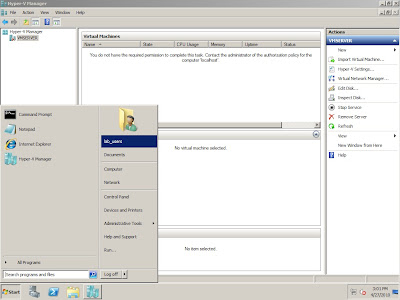
1.在windows server 2008, 輸入azman.msc開啟Authorization Manager, 打開“%ProgramData%\Microsoft\Windows\Hyper-V\InitialStore.xml"
2.展開Definitions, 右鍵Role Definitions-->Create Role Definition, 在Name 輸入VM Manager, 按一下Add, 選擇需要的operation permission.
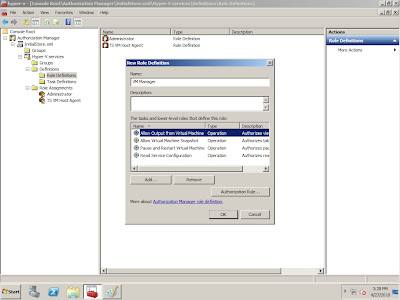
3.展開Role Assignments, 右鍵Add Role, 選擇VM Manager
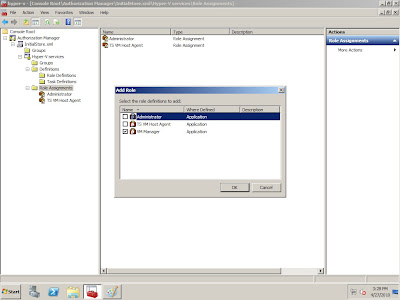
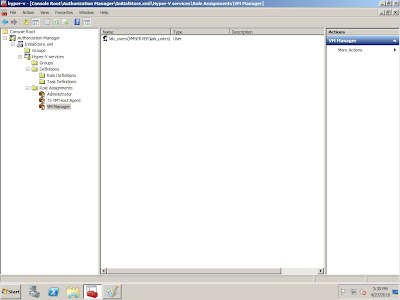
4.新增users 到VM Manager
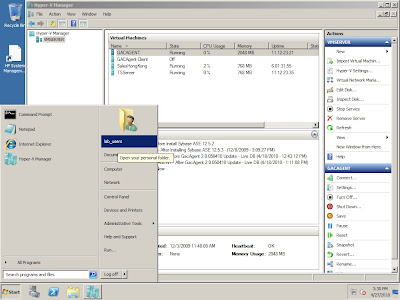
5.最後用users account 登入後, 打開Hyper-V Manager, 便會看見VM
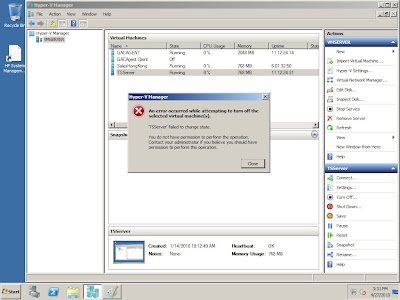
6.因為沒有給予Stop Service 權限, 所以user 不能Stop VM

1.在windows server 2008, 輸入azman.msc開啟Authorization Manager, 打開“%ProgramData%\Microsoft\Windows\Hyper-V\InitialStore.xml"
2.展開Definitions, 右鍵Role Definitions-->Create Role Definition, 在Name 輸入VM Manager, 按一下Add, 選擇需要的operation permission.

3.展開Role Assignments, 右鍵Add Role, 選擇VM Manager

4.新增users 到VM Manager

5.最後用users account 登入後, 打開Hyper-V Manager, 便會看見VM

6.因為沒有給予Stop Service 權限, 所以user 不能Stop VM

2010年3月20日星期六
讓不支援HAV (Hardware-Assisted Virtualization) 電腦都可以行XP Mode


XP Mode 是Windows 7 新特色, 可以解決軟件相容性問題, 但唯一是只可以在CPU 支援HAV (Hardware-Assisted Virtualization)電腦上運行, 一些比較舊電腦就無福享受這個新功能.
但近日Micosoft 發佈了更新檔KB977206 , 可以令一些電腦沒有HAV 支援下都可以成功執行.
如大家有舊電腦可以一試.
這個更新僅支援 Windows XP Service Pack 3 虛擬機器
建議您僅在處理器不支援 HAV 功能時安裝這個更新
已知問題
安裝這個更新之後,您可能無法在 Windows 7 和 Windows XP 模式 (或任何其他虛擬機器) 之間複製並貼上檔案。如果要解決這個問題,可透過從虛擬機器存取的共用 Windows 7 磁碟機來複製並貼上。如果要執行這項操作,請依照下列步驟執行:
請確認您已啟用虛擬機器中的「整合功能」。如需有關如何啟用這些功能的詳細資訊,請造訪下列 Microsoft 網站:
http://technet.microsoft.com/zh-tw/library/ee449412(WS.10).aspx (http://technet.microsoft.com/zh-tw/library/ee449412(WS.10).aspx)
在虛擬機器中,開啟 [Windows 檔案總管],然後在虛擬機器的磁碟機和共用的 Windows 7 磁碟機之間複製或貼上檔案。
Windows Virtual PC and Windows XP Mode no longer require HAV processors
The Virtual PC team is thrilled to announce the availability of KB977206 which allows our customers to use Windows Virtual PC and Windows XP Mode on non-HAV (Hardware-Assisted Virtualization) machines. Windows XP Mode continues to use hardware virtualization such as Intel Virtualization Technology (Intel® VT) or the AMD-V™ chipset when available but it no longer requires them. A number of our customers and partners have been asking us to support a wider range of PC’s including those without HAV capability and we have delivered this software patch to address their needs. We believe that this change simplifies the customer experience and makes this benefit accessible to many more PCs.
Download the software update for 32-bit host operating systems from here and for 64-bit host operating systems from here.
The KB article describes the various scenarios under which the software update must be installed. Ensure that Windows Virtual PC is installed before applying this fix.
下載位置: http://support.microsoft.com/kb/977206
XP MODE 下載:http://www.microsoft.com/windows/virtual-pc/download.aspx
2010年3月2日星期二
了解 Virtual Hard Disk
在Hyper-V 裡, 主要有兩種類型: Fixed-size VHD& Dynamic VHD, 每種類型可支持size 上限是2040GB.
Fixed-size VHD: 如建立VHD 時已設定20GB, VHD 會立即佔去了實體hard disk 20GB 位置,好處是存取效能較好.
Dynamic VHD: 如用此類別建立VHD並設定20GB, 但它不會立即佔去了實體hard disk 20GB, 它只會隨著用量來擴充容量直至到20GB
另外還有Differencing VHD: 這是會建立兩個VHD, 而且是母子關係, parent-child relationship, VM 會根據parent VHD 為基礎, 而所有改變只會在child VHD, 不會影響到parent VHD. 好處是節省空間, 但會效能會大打折扣.

最後一個是Pass-Through Disk Access, 其實這個不是VHD 的一種, 這能夠令Hyper-V 沒有VHD 下利用直接存取Physical Hard Disk工作, 而且沒有2040GB 限制. 但首先在disk managment 裡offline hard disk 才可以給hyper-v 使用.
還有注意地方:
System 只可以由IDE 啟動, 而IDE 只有2個controller, 可以連續4隻VHD. 而SCSI有4個controller, 每個controller 可以連接64隻VHD, 總數可以連接256隻VHD, 但不能boot system.
Fixed-size VHD: 如建立VHD 時已設定20GB, VHD 會立即佔去了實體hard disk 20GB 位置,好處是存取效能較好.
Dynamic VHD: 如用此類別建立VHD並設定20GB, 但它不會立即佔去了實體hard disk 20GB, 它只會隨著用量來擴充容量直至到20GB
另外還有Differencing VHD: 這是會建立兩個VHD, 而且是母子關係, parent-child relationship, VM 會根據parent VHD 為基礎, 而所有改變只會在child VHD, 不會影響到parent VHD. 好處是節省空間, 但會效能會大打折扣.
最後一個是Pass-Through Disk Access, 其實這個不是VHD 的一種, 這能夠令Hyper-V 沒有VHD 下利用直接存取Physical Hard Disk工作, 而且沒有2040GB 限制. 但首先在disk managment 裡offline hard disk 才可以給hyper-v 使用.
還有注意地方:
System 只可以由IDE 啟動, 而IDE 只有2個controller, 可以連續4隻VHD. 而SCSI有4個controller, 每個controller 可以連接64隻VHD, 總數可以連接256隻VHD, 但不能boot system.

2010年2月18日星期四
在Windows Server 2008 Server Core上安裝Hyper-V
安裝Server 2008 Server Core 並不困難, 只要放installation disc 跟指示一步一步執行便會到登入畫面, 預設第一次登入密碼是:P@ssw0rd
由於server core 沒有GUI, 安裝Hyper-V全程只靠command 執行
1. 在command prompt 輸入oclist
2. 輸入bcdedit /set hypervisorlaunchtype auto, 設定hypervisor 自動執行
3. 再輸入start /w ocsetup Microsoft-Hyper-V
4. 再輸入oclist, 會看見Hyper-V 已經安裝成功
要移除Hyper-V Service
start /w ocsetup Microsoft-Hyper-V /uninstall
由於server core 沒有GUI, 安裝Hyper-V全程只靠command 執行
1. 在command prompt 輸入oclist
2. 輸入bcdedit /set hypervisorlaunchtype auto, 設定hypervisor 自動執行
3. 再輸入start /w ocsetup Microsoft-Hyper-V
4. 再輸入oclist, 會看見Hyper-V 已經安裝成功
要移除Hyper-V Service
start /w ocsetup Microsoft-Hyper-V /uninstall
2009年12月27日星期日
簡單地從實體電腦轉移到虛擬電腦 - Disk2vhd
上一篇提及在Hyper-V 上安裝windows 2000 留意之地方, 相信已經好順利地安裝完成, 但之後重新設定過所有是比較需時, 如果部舊server 是10多年前已經設好, 而負責人已經不在公司, 要重新設定是相當複雜, 現在Microsoft 有一套小工具, 可以輕鬆把實體轉移到虛擬 - Disk2vhd
使用方式很簡單,只要開啟軟體,然後選擇想轉成vhd 的磁碟,按下Create, 等待完成便可以掛在virtual pc 和 hyper-v 上使用.
要注意的是:
1. 如果轉換出來的vhd 的容量大過127GB,不可以在virtual pc 上使用
2. 因為轉出來的vhd, 有機會令本身的OS不能啟動, 這時要行用OS 安裝碟開機修復
如是windows xp:
利用windows xp 安裝碟開機, 在 Welcome to Setup (歡迎使用安裝程式) 畫面中按 R 或 F10 進入「Windows 修復主控台」
進入主控台後, 輸入 fixmbr
http://support.microsoft.com/default.aspx?scid=kb;zh-tw;314058
如是windows 7:
用Windows 7 安裝光碟開機,選擇 [修復我的電腦],就會自動修復.

下載位置: http://technet.microsoft.com/en-us/sysinternals/ee656415.aspx
使用方式很簡單,只要開啟軟體,然後選擇想轉成vhd 的磁碟,按下Create, 等待完成便可以掛在virtual pc 和 hyper-v 上使用.
要注意的是:
1. 如果轉換出來的vhd 的容量大過127GB,不可以在virtual pc 上使用
2. 因為轉出來的vhd, 有機會令本身的OS不能啟動, 這時要行用OS 安裝碟開機修復
如是windows xp:
利用windows xp 安裝碟開機, 在 Welcome to Setup (歡迎使用安裝程式) 畫面中按 R 或 F10 進入「Windows 修復主控台」
進入主控台後, 輸入 fixmbr
http://support.microsoft.com/default.aspx?scid=kb;zh-tw;314058
如是windows 7:
用Windows 7 安裝光碟開機,選擇 [修復我的電腦],就會自動修復.

下載位置: http://technet.microsoft.com/en-us/sysinternals/ee656415.aspx
2009年12月20日星期日
在Hyper-V 安裝Windows 2000 更新後啟動會出現藍畫面 0x000000CE
我相信有Hyper-V 出現後, 很多公司都有計劃把現有舊server virtualization, 而舊server 很多依然行windows server 2000, 但安裝windows server 2000 在hyper-v 必要留下以下幾點,如果不是, 便會出現在啟動期間停止 0x000000CE 錯誤訊息.
1. windows server 2000 要安裝最新的SP4
2. 安裝完, 不要立即安裝Integration Services
3. 因為沒有安裝Integration Services, 是沒有可用network card連接網路, 所以在Virtual Machine 新增一張Legacy Network Adapter, 以便用這張network card 連線接網路更新windows *用legacy network adapter 是會降低效能*
4. 更新完windows, 重新啟動後,便可以移除Legacy Network Adapter, 此時可以安裝Legacy Network Adapter, 安裝後, 便可新增一張network adapter, 重新啟動Virtual Machine,這時可以順利進入windows server 2000.

1. windows server 2000 要安裝最新的SP4
2. 安裝完, 不要立即安裝Integration Services
3. 因為沒有安裝Integration Services, 是沒有可用network card連接網路, 所以在Virtual Machine 新增一張Legacy Network Adapter, 以便用這張network card 連線接網路更新windows *用legacy network adapter 是會降低效能*
4. 更新完windows, 重新啟動後,便可以移除Legacy Network Adapter, 此時可以安裝Legacy Network Adapter, 安裝後, 便可新增一張network adapter, 重新啟動Virtual Machine,這時可以順利進入windows server 2000.

2009年11月14日星期六
Windows 7 一個不可忽略的新功能: 令Windows Vista 支援 Boot From VHD (2)
上一篇提了可以不進入Windows 7 下而直接由VHD boot Windows 7, 還可以支援USB Device, Hardware Virtualization Technology,這種新技術並不只是Windows 7 獨享, 今次便教大家只需4個步驟便可令Windows Vista 支援Boot From VHD.
一個已安裝的Windows 7
一個有Windows 7 VHD

一個已安裝的Windows 7
一個有Windows 7 VHD
1. 把Windows 7 Bootloader 抽出
因為Windows Vista Bootloader 是不能明白何為VHD, 所以要把支援VHD Bootloader 取代Vista 本身. 而只要從Win 7 取出兩個檔案. BCDEDIT 在C:\Windows\System32, 另一個檔案是Bootmgr ,正常情況下是在C:, 但有機會是在另一個分割區, 只要在Disk Management, 看看哪一個分割區是有Active, Bootmgr 就在這個區.
在C:\ 建立一個資料夾名"Boots" 用系統管理員執行CMD, 執行以下指令
C:\windows\system32>xcopy /h /y bcdedit.exe c:\boots
C:\>cd\
C:\>xcopy /h /y bootmgr c:\boots
2. 備份Windows Vista Bootloader
進入Windows Vista,用系統管理員執行CMD, 執行以下指令
C:\windows\system32>cd\
C:\>xcopy /y /h bootmgr bootmgr.sav
F
C:\>cd Windows\System32
C:\windows\system32>xcopy /y /h bcdedit.exe bcdedit.sav
F

3. 複製Windows 7 Bootloader 到Windows Vista
把之前Boots 資料夾放在Windows Vista C: 下,然後用windows vista 安裝碟開啟電腦, 進入還原系統環境, 並執下以下指令
C:\>attrib bootmgr -s -h -r
C:\>cd boots
C:\boots>xcopy /y /h bootmgr c:\bootmgr
C:\boots>xcopy /y /h bcdedit.exe c:\windows\system32

4. 複製VHD 檔案到Windows Vista 下並加入開機選單
如在C:\ 建立資料夾名VHD, 並把VHD 檔案放在裹. *建立VHD 檔案詳細請參閱上一篇*
以系統管理員執行CMD, 並輸入以下指令
C:\>bcdedit /copy {current} /d "New VHD Description"
C:\>bcdedit /set
C:\>bcdedit /set
C:\>bcdedit /set 
重新開機做可以選擇VHD 開機

2009年11月10日星期二
Windows 7 一個不可忽略的新功能: Boot from VHD (1)
Virtualization (虛擬化) 這個技術在各個層面已經開始普及, 當然Windows 7 更是擁有成熟的虛擬化技術, 除了大家比較熟悉的XP MODE, 其實Windows 7 還有一個功能就是可以直接由VHD (Virtual Harddisk) 啟動, 當中過程不會涉及真實安裝在硬碟裹的Windows 7. 與XP MODE/Virtual PC不同的是Virtual Guest OS 不需要依靠Host 安裝Virtual PC 來執行, 所以係完全與Host 分離, 而且Host 上的硬件如Display card, USB device, Wireless 都可以支援. 這樣的好處是可以建立一個測試環境, 就算中了病毒都不會影響現有的Windows 7, 由於全程只是在VHD 檔案上執行, 所以備份,還原亦變得簡單.
首先要準備一隻Windows 7 安裝碟, 一隻Windows® 7 的 Windows® 自動化安裝套件 (AIK) 和已安裝的Windows 7 .
Windows® 7 的 Windows® 自動化安裝套件 (AIK) 下載位置 http://www.microsoft.com/downloads/details.aspx?displaylang=zh-hk&FamilyID=696dd665-9f76-4177-a811-39c26d3b3b34
1. 在磁碟管理建立一個VHD,在選單功能->建立VHD
設定VHD 大小和儲存位置
* Dynamically expanding 是會根據你所做的動作,設定而慢慢增長到你所設的大小限制, 好處是不會一開始便霸佔硬碟大位置, 壞處是效能比較慢.
* Fixed Size 是根據你所設定的大小, 便會即時建立相同大小的VHD 檔案在硬碟裹. 好處是有一個不俗的效能, 壞處是一開始便佔去硬碟比較大空間和建立時候會比較長的時間.
這是根據你的硬碟可用位置有多少而選擇.

2. 之後便可以初始化VHD, 建立一個磁碟區,分配一個Driver Letter 如F:\

3. 放入AIK 碟並執行Windows AIK Setup
* 如有需要請安裝.NET Framework

bcdedit /delete {GUID} /cleanup
這個新功能設定上並不困難,只需要9步做可實現, 但在管理, 維護OS來得更簡單,方便. 遲些還會介紹進階設定.
首先要準備一隻Windows 7 安裝碟, 一隻Windows® 7 的 Windows® 自動化安裝套件 (AIK) 和已安裝的Windows 7 .
Windows® 7 的 Windows® 自動化安裝套件 (AIK) 下載位置 http://www.microsoft.com/downloads/details.aspx?displaylang=zh-hk&FamilyID=696dd665-9f76-4177-a811-39c26d3b3b34
1. 在磁碟管理建立一個VHD,在選單功能->建立VHD
設定VHD 大小和儲存位置
* Dynamically expanding 是會根據你所做的動作,設定而慢慢增長到你所設的大小限制, 好處是不會一開始便霸佔硬碟大位置, 壞處是效能比較慢.
* Fixed Size 是根據你所設定的大小, 便會即時建立相同大小的VHD 檔案在硬碟裹. 好處是有一個不俗的效能, 壞處是一開始便佔去硬碟比較大空間和建立時候會比較長的時間.
這是根據你的硬碟可用位置有多少而選擇.

2. 之後便可以初始化VHD, 建立一個磁碟區,分配一個Driver Letter 如F:\

3. 放入AIK 碟並執行Windows AIK Setup
* 如有需要請安裝.NET Framework

4. 放入Windows 7 安裝碟, 並找尋install.wim 位置 (預設位置: \sources\install.wim)
然後執行Deployment Tools: Command Prompt, 執行下面command line
imagex /info "e:\sources\install.wim"
找出版本代號, 如下圖紅色位置, index="4"....[EDITIONID]
即是4代表Windows 7 Ultimate
5. 執行imagex /apply d:\install.wim 4 f:\ 來獲得 Windows 7 Ultimate 放在VHD裹, 大約10分鐘便完成

6. 完成後, 以管理員身份執行執行CMD, 輸入以下Command line新增 Windows 開機載入器bcdedit /copy {current} /d "Windows 7 Ultimate VHD"
7.設定 Windows 開機載入器 ,輸入bcdedit 來找出GUID 即是Identifier,並分別輸入以下三句command line
bcdedit /set {guid} device vhd=[driveletter:]\Directory\vhd filename
bcdedit /set {guid} osdevice vhd=[driverletter:]\Directory\vhd filename
bcdedit /set {guid} detecthal on
8. 設定完, 可以Restart, 便會看見開機選單, 選擇"Windows 7 Ultimate VHD" 做可以直接進入VHD
bcdedit /delete {GUID} /cleanup
這個新功能設定上並不困難,只需要9步做可實現, 但在管理, 維護OS來得更簡單,方便. 遲些還會介紹進階設定.
訂閱:
文章 (Atom)

